活用例
説明するだけで、3Dプリントの交換パーツを設計
壊れたパーツが、ぴったりのサイズでThingiverseに見つかることはまずありません。SpeakCADなら、元のパーツをノギスで測って数値を入力するだけで、1回目か2回目の印刷でぴったり合う交換パーツが手に入ります。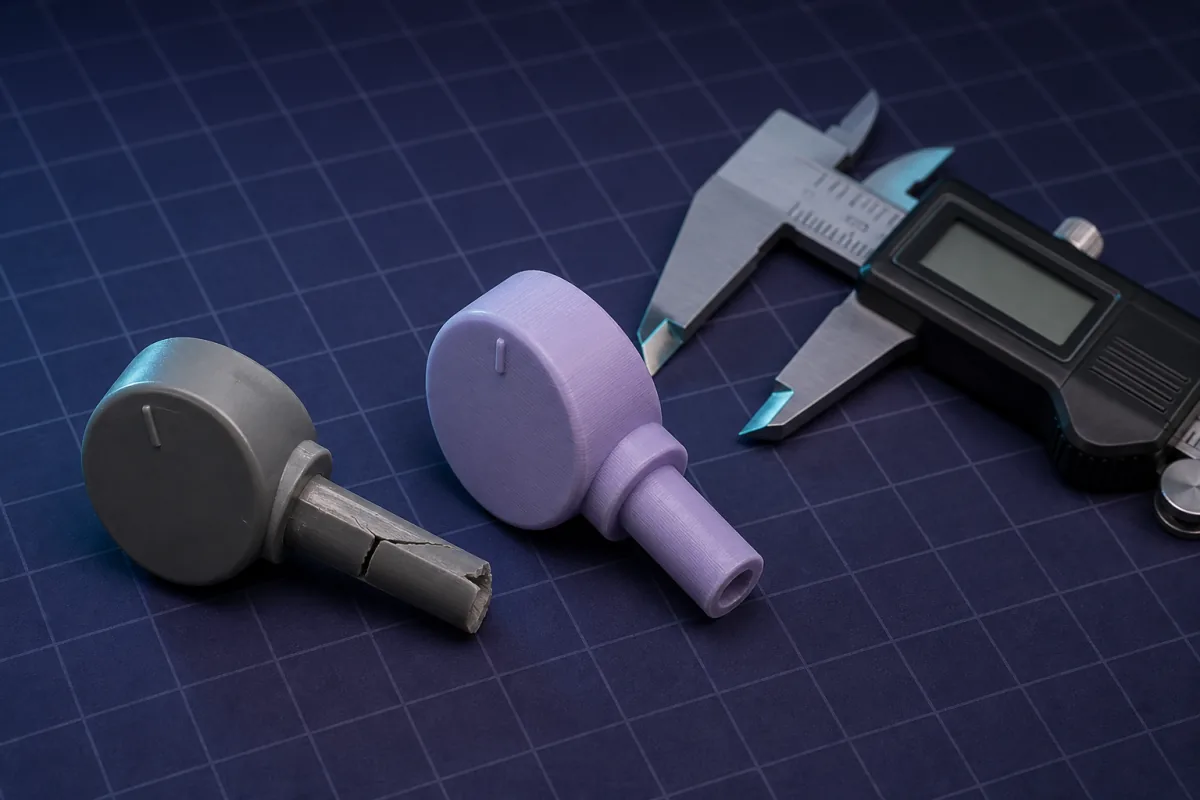
うまくいく指示の例
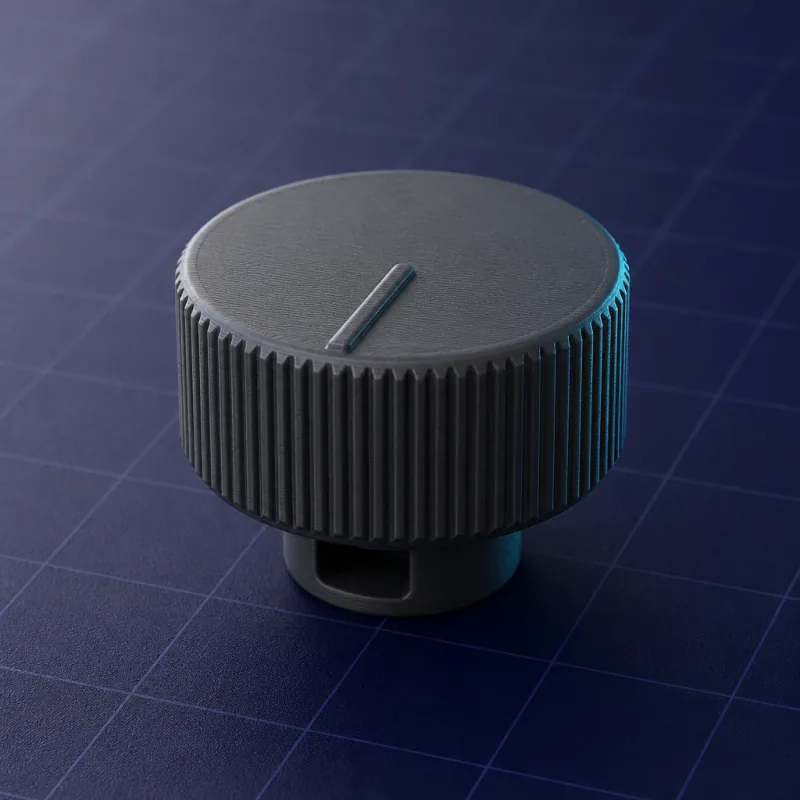
上のボックスに1つコピーして、数値をご自身のものに変えてください。最初の表示は通常1〜2分以内です。“直径30 mm、高さ18 mmの交換用ノブ。6 mmのDカットシャフト用の穴(0.5 mmの平面、深さ12 mm)、上面に指示線付き。”
“冷蔵庫の棚のクリップ:厚さ3 mmのガラス棚をつかむ幅25 mmのフックと、4 x 12 mmの穴に差し込む10 mmのタブ。”
“洗濯機の脚。長さ30 mmのM10ねじスタッド、直径50 mmのベース、高さ15 mm、深さ2 mmのゴムパッド用のくぼみ。”
無料で開ける既製モデル:交換パーツ
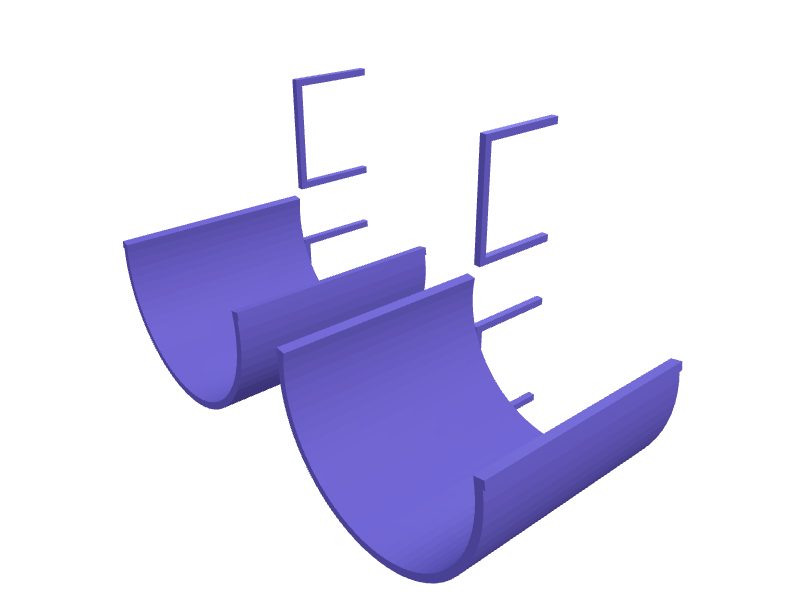
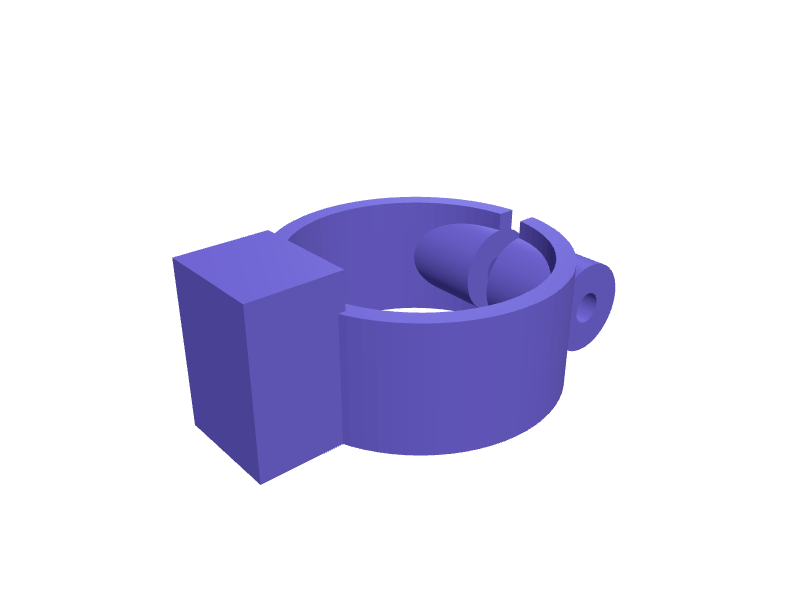
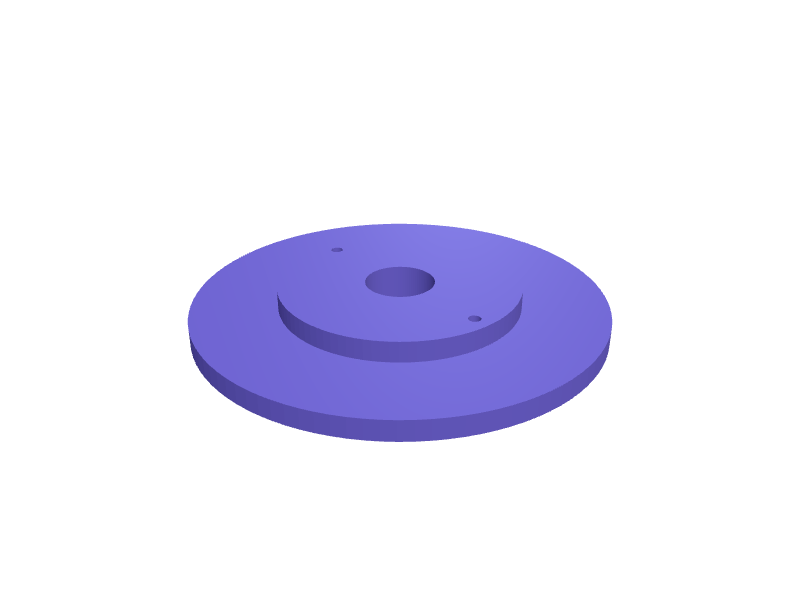
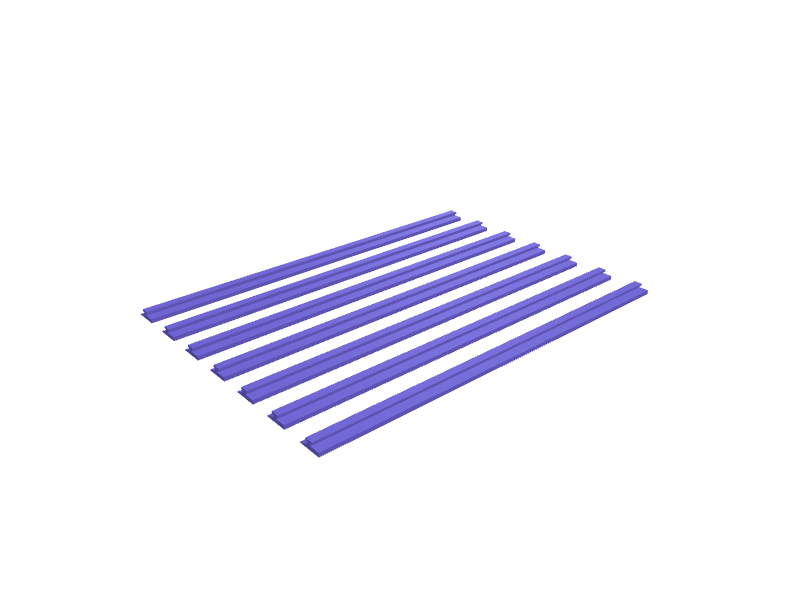
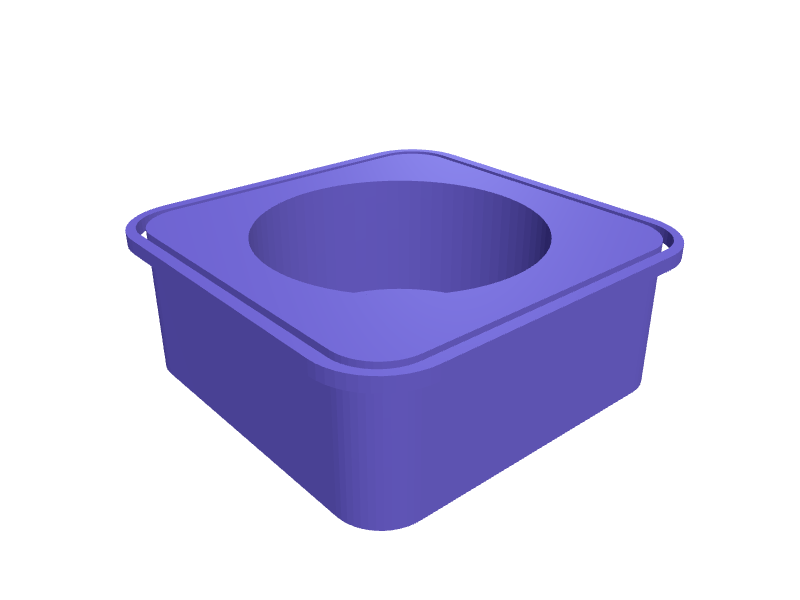
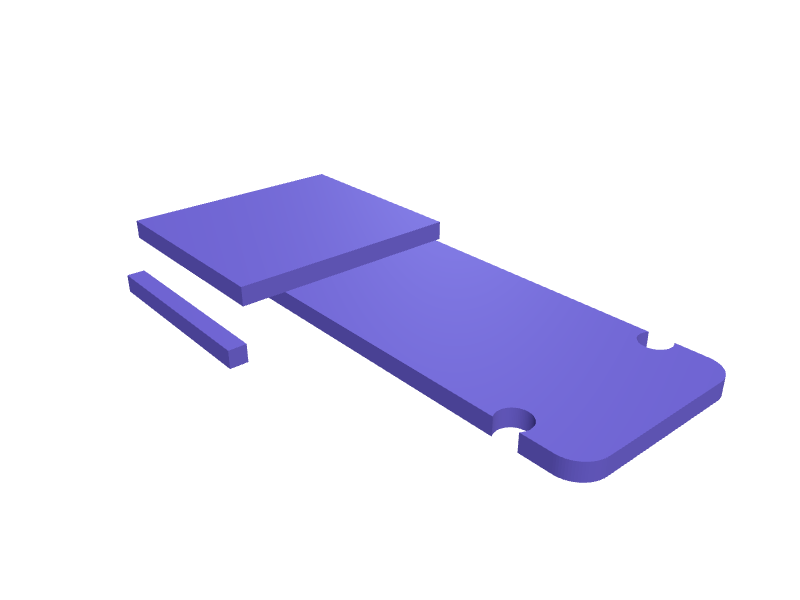
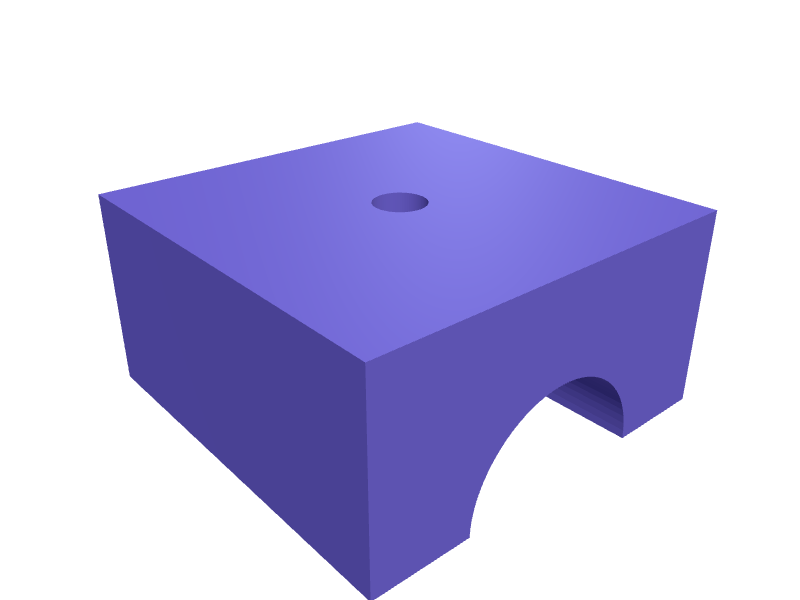
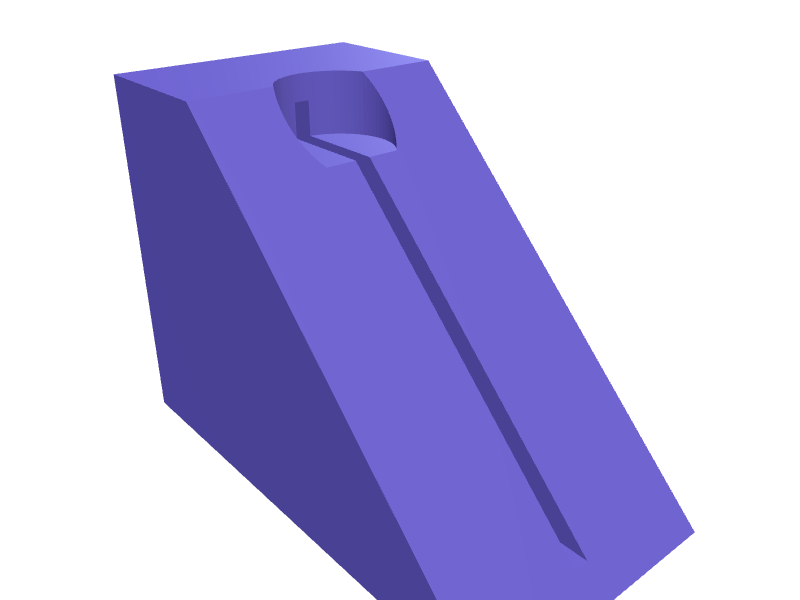
これらのパーツにはすでにモデルがあります。無料アカウント(カード不要)で開き、3Dで回してビューアーで数値を変更したら、STLまたは3MFを無料でダウンロードできます。AIによる変更にはクレジットを使います。このカテゴリーのパーツをライブラリでもっと見る →
交換パーツが3Dプリントのいちばんの使い道である理由
家電、家具、工具は、いちばん安いプラスチック部品から壊れます。ノブ、クリップ、脚、ヒンジピン。メーカーは交換部品に高い値段をつけるか、そもそも販売していません。3DプリンターとPETG数グラムがあればごくわずかな費用で解決できますが、それはパーツをモデリングできればの話です。
このモデリングの段階で、ほとんどの人があきらめます。ノブ1つを描くためにFusion 360を覚えるのは、一晩ではなく週末がかりの仕事です。SpeakCADならそれが数分に縮まります。箱や円柱から始めて、測った数値で穴をあけたりカットしたりするか、形を説明すれば、AIがその数値を正確に守るパラメトリックモデルを書きます。
交換パーツの測り方
- まず、はめ合う部分の寸法。 パーツが合わなければならないシャフト、穴、スロット。ノギスで測り、mm単位(または0.1 mm単位)で伝えてください。
- 次に、全体の外形。 幅、高さ、奥行き。おおよそで大丈夫です。あとから調整できます。
- はめあいの種類。 パーツを圧入するのか(きつめ)、スライドさせるのか(ゆるめ)、スナップではめるのかをSpeakCADに伝えてください。適切なクリアランスを自動で適用します。圧入なら約0.2 mm、スライドなら0.4〜0.6 mmです。
- 素材と向き。 パーツに荷重がかかる場合は伝えてください。AIが必要な箇所に厚みやフィレットを加えます。
テスト印刷のあとは無料で再ダウンロード
最初のバージョンを印刷してはめあいを確かめたら、チャットに戻りましょう。「シャフトの穴が0.3 mmきつい」「リップを1 mm長くして」。それぞれ1回のリクエスト(2クレジット)で、寸法パネルに自分で新しい数値を入力すれば無料です。小さな修正は無料で再ダウンロードできるので、はめあいを2〜3回調整しても、交換パーツのダウンロードは通常1回分で済みます。
よく生成される交換パーツ
- 家電のノブやダイヤル(オーブン、洗濯機、ミキサー、アンプ)
- クリップやフック(冷蔵庫の棚、カーテンレール、ケーブルガイド、ブラインド)
- 脚や滑り材(家具、ノートPC、キッチン家電)
- ヒンジピンやブッシュ
- 電池ぶたやリモコンのふた
- 掃除機のアダプターやアタッチメント
- 引き出しのレールやストッパー
ギャラリーの作例
よくある質問
はい。写真を添付し、主要な寸法をメッセージに書いてください。AIは形を写真から、寸法をあなたの数値から読み取ります。
回ってはいけないシャフトやピンなら、圧入(クリアランス約0.2 mm)を指定してください。スライドする部品なら0.4〜0.6 mmです。指定しなければ、SpeakCADが説明に合ったはめあいを選びます。
はい。粗い印刷ねじ(M8以上)と、ねじインサートや熱圧入インサート用の穴に対応しています。小さなねじは、穴を印刷してタップを立てるほうが通常はうまくいきます。それも指定できます。
Editing and iterating with AI
50 edit prompts for AI CAD: the exact phrases for resizing, holes, fillets, lids, fits and textA copy-and-paste cheat sheet of edit requests that work first time in an AI 3D model editor, grouped by what you want to change. Each one is a single message.What makes a good AI 3D model editor (and why most 'AI 3D' tools are not editors at all)Seven tests for any tool that claims to edit 3D models with AI: exact dimensions, local edits, undo, printable output, editable source, price, and where it runs.Click a face, change a number: editing 3D models without re-promptingNot every edit needs the AI. Click any part of the render, see its dimensions as editable numbers, type a new value and recompile locally in a second.Can AI edit an STL file? What works, what does not, and the workaround that doesAn STL is a frozen mesh, so no AI can reliably 'make the hole bigger' on it. What you can do: build parts that fit it, remix around it, or rebuild it parametric.Iterating on a 3D design with AI: a bracket from first render to final print in six roundsA real iteration log: a pipe bracket designed by chat, printed, measured, fixed and printed again. Every prompt, every fix, and what each round taught us.How to edit a 3D model with AI: the workflow that changes one thing without breaking the restMost 'AI 3D' tools regenerate the whole object when you ask for a change. Here is how a parametric AI editor makes surgical edits, and the exact way to phrase them.
関連する活用例
Brackets & mountsDescribe what you need to hold, where it mounts and which screws you have. SpeakCAD generates a strong, printable bracket as STL, 3MF or G-code sliced for your printer in minutes.EnclosuresDescribe your PCB size, ports and mounting, get a snap-fit or screwed enclosure as a print-ready STL, 3MF or G-code sliced for your printer. Raspberry Pi, Arduino, ESP32, sensor boxes.Gears & mechanismsSpur gears, racks, pulleys, ratchets and knobs from a text description: module, tooth count, bore, keyways. Print-ready STL, 3MF or sliced G-code, watertight.