1
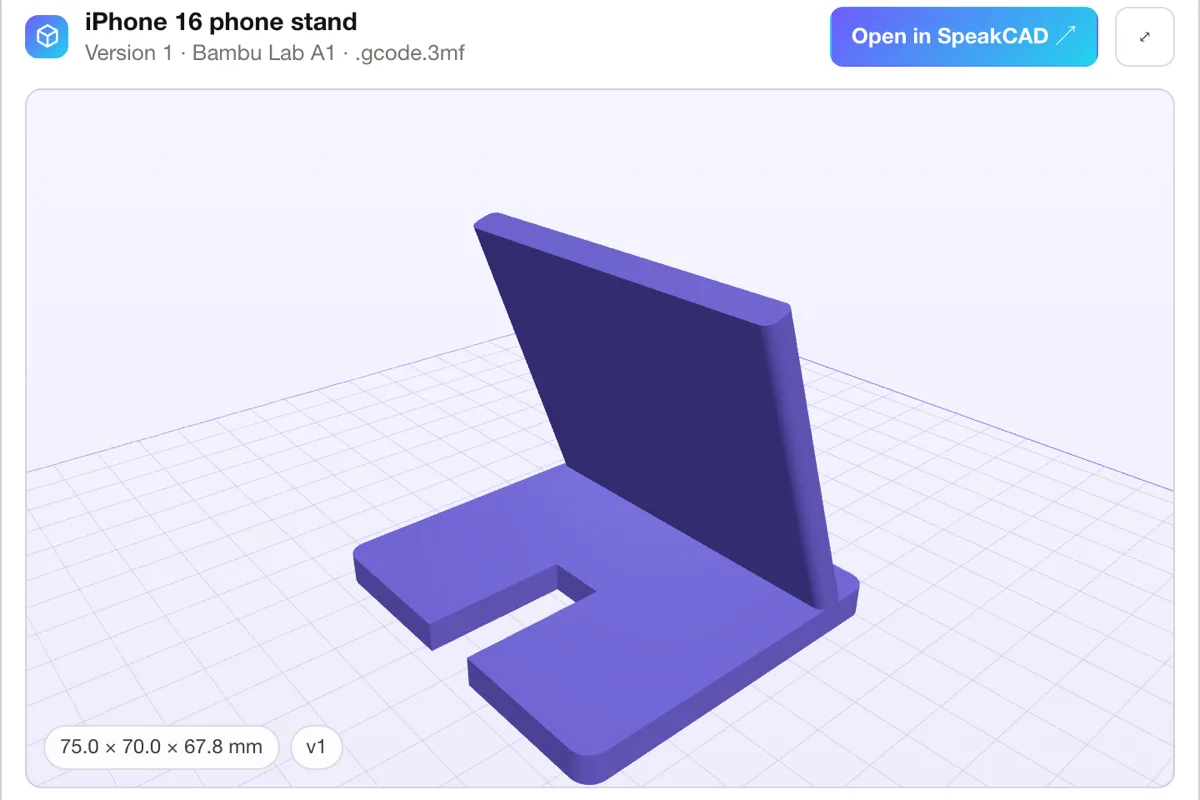
SpeakCAD for Claudeは、3Dプリントのためのコネクタです。Claudeがパーツに必要なことを整理して、説明をSpeakCAD独自のCAD AIに渡します。パーツは会話の中にそのまま3Dで表示され、寸法は数値の入力欄として調整でき、そのまま印刷できるSTLや3MF、またはお使いのプリンター向けにスライスしたG-code(380+機種に対応)をダウンロードできます。claude.ai、Claude Desktopとスマートフォンアプリ、Claude Codeで動き、すべてあなたのSpeakCADアカウントで、サイトとまったく同じように使えます。
使い方
会話から、ビルドプレートの上のパーツまで
5つのステップのうち、最初の2つは一度だけ。設定の手順はクリックごとに「SpeakCAD in Claude」ガイド(英語)で説明しています。2
SpeakCADアカウントでログイン
Connectを押し、SpeakCADのページでログイン(またはそこでアカウントを作成)してAllowを押します。パーツはアカウントに保存され、そのクレジットで支払われます。最初のパーツの前に、Maker(月額$7.99、50クレジット)などのプランを選んでください。3
パーツを頼む
チャットで+メニューのConnectorsを開き、SpeakCADがオンになっていることを確認してから、寸法を添えてパーツを説明します。必要なことを先にClaudeに質問してもらってもかまいません。4
3Dで確認して調整
数分後(ふつうは2〜5分)、SpeakCADのカードにパーツが3Dで、サイズと名前付きの寸法とともに表示されます。新しい値を入力する(無料、新しいバージョンになります)か、言葉で変更を頼みます(小さな変更は2 クレジット、デザイン変更は3 クレジット)。5
ファイルかG-codeをダウンロード
STLまたは3MF(すべてのプランに含まれ、プランなしでは4 クレジット)。プリンター名を伝えれば、カードの中でそのOrcaSlicerプロファイルを使ってスライスできます(STLと同じ料金)。Claude用の2つのSpeakCADコネクタ
| SpeakCAD | SpeakCAD Slicer | |
|---|---|---|
| 用途 | パーツの設計と変更、そしてファイルやG-code | 手元のSTLや3MFのためのG-code |
| ログイン | あなたのSpeakCADアカウント(OAuth) | 不要 |
| 会話の中で | 寸法つきの3Dパーツ、ダウンロード、スライサー | スライサー:ファイルをドロップし、ビルドプレート上で確認してスライス |
| サーバーアドレス | https://speakcad.com/api/mcp | https://speakcad.com/api/mcp/slicer |
| Claudeのディレクトリ | 掲載あり | https://claude.ai/directory/connectors/speakcad |
| 料金 | サイトと同じSpeakCADのクレジット(新しいパーツは3 クレジット、小さな変更は2 クレジット、ダウンロードはすべてのプランに含まれます) | ClaudeとChatGPTではアカウントなしで1日3回まで無料でスライス。その後は無料のSpeakCADアカウントで無料、1日10ファイルまで |
用途SpeakCAD: パーツの設計と変更、そしてファイルやG-codeSpeakCAD Slicer: 手元のSTLや3MFのためのG-code
ログインSpeakCAD: あなたのSpeakCADアカウント(OAuth)SpeakCAD Slicer: 不要
会話の中でSpeakCAD: 寸法つきの3Dパーツ、ダウンロード、スライサーSpeakCAD Slicer: スライサー:ファイルをドロップし、ビルドプレート上で確認してスライス
サーバーアドレスSpeakCAD: https://speakcad.com/api/mcpSpeakCAD Slicer: https://speakcad.com/api/mcp/slicer
ClaudeのディレクトリSpeakCAD: 掲載ありSpeakCAD Slicer: https://claude.ai/directory/connectors/speakcad
料金SpeakCAD: サイトと同じSpeakCADのクレジット(新しいパーツは3 クレジット、小さな変更は2 クレジット、ダウンロードはすべてのプランに含まれます)SpeakCAD Slicer: ClaudeとChatGPTではアカウントなしで1日3回まで無料でスライス。その後は無料のSpeakCADアカウントで無料、1日10ファイルまで
頼めること
SpeakCADは、実際の寸法を持つ機能部品のためのツールです。基板やRaspberry Piのケース、ブラケット、壁掛けマウント、ホルダー、アダプター、収納オーガナイザー、交換用のクリップやつまみなど。そのまま使えるリクエストの例:
- 「SpeakCADで、Wi-Fiルーターの壁掛けマウントを設計して。ルーターは180 x 120 x 35 mmで、ケーブルは背面から出ていて、100 mm間隔の2本のネジに掛けたい。」
- 「SpeakCADでRaspberry Pi 5のケースを設計して。壁の厚さは2 mm、フタに30 mmのファン用の穴、USB-C、2つのmicro-HDMI、Ethernetポート用の開口部、底にゴム足用のくぼみを4つ。」
- 「直径40 mmの丸パイプに掛けて、2 kgのバッグを吊るせるフックがほしい。必要なことを先に質問してから、SpeakCADで設計して。」
- 「壁の厚さを3 mmにして、フタの中央に5 mmの穴を開けて。」
- 「Bambu Lab A1用に、PETG、積層ピッチ0.2 mm、インフィル30%でスライスして。」
うまくいくリクエストには3つの共通点があります。ミリ単位の寸法、パーツが何にはまるか・何を支えるか、そしてどう取り付けるか。パーツの説明のしかたにコピーして使えるテンプレートがあります。
会話の中のパーツ
Claudeはインタラクティブなツールを表示でき、SpeakCADはそれを活用しています。設計中はカードに「SpeakCAD is designing your part…」と表示され、その後パーツがサイズとバージョンとともに3Dで表示されます。カードの中でできること:
- 新しい寸法を入力(壁の厚さ、幅、穴の直径など)して適用:AIもクレジットも使わず、新しいバージョンになります。
- 言葉で変更を頼む:カードの中でもチャットでも(小さな変更は2 クレジット、デザイン変更は3 クレジット、Unlimitedでは込み)。
- STLや3MFをダウンロード:リンクは24時間有効です。
- お使いのプリンター向けにスライス:ノズル、プロファイル、素材、インフィル、壁、サポート、速度を選び、印刷時間とフィラメントの重さとともにG-codeをダウンロード。
- SpeakCADのエディターで開く:面をクリックして変更でき、すべてのバージョンが残り、Fit Checkでお使いのプリンターに合わせてクリアランスを調整できます。
カードの中で起きたことはClaudeにも伝わるので、そのままパーツについて会話を続けられます。カードを表示しないClaudeアプリでも、Claudeにはサイズ、寸法、リンクが届きます。
Claude Codeとデスクトップアプリ
コネクタはClaudeアカウントに紐づきます。claude.aiかClaude DesktopでSpeakCADを一度追加すれば、iPhoneとAndroidのアプリでも使えます。Claude Codeでは、ターミナルから同じサーバーを追加します:
bash
その後、セッションで/mcpを実行してログインします。コーディング中のプロジェクトにケースが必要なときに便利です。配線中の基板のケースをそのまま頼めます。ほかのクライアントについてはMCPサーバーのページ(英語)をご覧ください。
対応するClaudeのプラン
カスタムコネクタはすべてのClaudeのプランで使え、無料プランでもカスタムコネクタを1つ追加できます。TeamとEnterpriseでは、Owner(オーナー)が組織にコネクタを追加し、メンバーがそれぞれ自分のSpeakCADアカウントを接続します。
料金
コネクタの追加は、どのClaudeのプランでも無料です。コネクタで行う作業は、あなたのSpeakCADアカウントから、サイトとまったく同じ料金で支払われます。デザインやデザイン変更のAIリクエストは1回3 クレジット(小さな変更は2 クレジット、サイズや数値を変えるだけのクイック編集は1 クレジット)。STLと3MFのダウンロードはすべてのプランに含まれ(プランなしでは4 クレジット。支払い済みのデザインは、小さな修正の後も無料で再ダウンロードできます)、プリンター向けにスライスしたG-codeはSTLと同じ料金です。Unlimitedではリクエストも含まれます。カードで新しい寸法を入力したり、パーツを3Dで回して見たりしても、何も消費しません。
ClaudeとSpeakCADが見るもの
ClaudeがSpeakCADに送るのは、パーツの説明、あなたが頼んだそれぞれの変更、そしてスライスのためのプリンターと設定だけです。SpeakCADが会話のほかの部分を見ることはありません。ファイルはダウンロードリンクとして戻り、カードにドロップしたファイルは、Claudeを通らず、ブラウザから直接スライサーに送られます。SpeakCADアカウントのPlanページにあるConnected assistantsから、Claudeの接続をすぐに解除できます。詳しくはプライバシーポリシーをご覧ください。
コネクタなしなら、説明を貼り付け
すべての寸法を入れてパーツの説明をClaudeに書いてもらい、そのテキストをSpeakCADに貼り付けます。数値はそのまま正確に使われます。ChatGPTからSTLへ(英語)で会話から何を残せばよいかを紹介しています。Claudeでも同じです。
よくある質問
単体では、Claudeはパーツを説明したりOpenSCADのコードを書いたりできますが、モデルをコンパイルすることも、印刷できるかチェックすることも、メッシュを書き出すこともできません。SpeakCADコネクタがあれば作れます。Claudeが説明をSpeakCADのCAD AIに渡し、パーツが会話の中に3Dで表示され、水密なSTLや3MF、またはお使いのプリンター向けにスライスしたG-codeをダウンロードできます。
はい、2つあります。SpeakCADはプラグイン(MCPサーバー)としてChatGPTとClaudeの中で動きます。寸法を添えてアシスタントにパーツを頼むと、SpeakCAD独自のCAD AIが設計し、チャットの中に3Dで表示して、そのまま印刷できるSTLや3MF、またはお使いのプリンター向けにスライスしたG-codeを渡します。もうひとつのSpeakCAD SlicerはClaudeのコネクタディレクトリに掲載されていて、ログイン不要で手元のSTLや3MFをスライスします。ClaudeとChatGPTではアカウントなしで1日3回まで無料でスライスでき、その後も続けるには無料のSpeakCADアカウントでログインします。そこでもスライスは無料で、1日10ファイルまで、クレジットは不要です。
claude.aiまたはClaude DesktopでCustomize、Connectorsの順に開き、SpeakCADを検索します。SpeakCAD Slicerしか表示されない場合は、+を押してAdd custom connectorを選び、名前をSpeakCADにしてhttps://speakcad.com/api/mcpを貼り付けます。Connectを押し、SpeakCADアカウントでログインしてAllowを押します。Claude Codeでは:claude mcp add --transport http speakcad https://speakcad.com/api/mcp
はい。カスタムコネクタはすべてのClaudeのプランで使え、無料プランでも1つ追加できます。SpeakCADで行う作業は、あなたのSpeakCADアカウントから支払われます。まずはMakerから:月額$7.99で毎月50クレジット、いつでも解約できます。
追加は無料です。設計と変更は、あなたのSpeakCADアカウントからサイトと同じ料金で支払われます。新しいパーツやデザイン変更は3 クレジット、小さな変更は2 クレジット、クイック編集は1 クレジット。ダウンロードはすべてのプランに含まれ(プランなしでは4 クレジット)、G-codeはSTLと同じ料金です。カードで新しい寸法を入力しても、何も消費しません。
Claudeアカウントに追加すれば、コネクタはiPhoneとAndroidのアプリでも使えます。3Dカードが表示されるかどうかはアプリのバージョンによります。表示されない場合は、Claudeがパーツのサイズ、寸法、ダウンロードリンクを伝えます。
関連記事
SpeakCAD in Claude:ステップごとの手順コネクタの追加から最初のダウンロードまで、クリックごとに(英語)。SpeakCAD for ChatGPT同じサーバーをChatGPTのプラグインとして。SpeakCADのMCPサーバーツール、アドレス、Claude Code・Cursor・VS Codeでの設定(英語)。ChatGPTやClaudeからスライスするSpeakCAD Slicer:手元のSTLから、お使いのプリンター用のG-codeへ(英語)。アシスタントの説明からSTLへClaudeやChatGPTが書いたものを貼り付けるだけ。数値はそのまま正確に使われます(英語)。ケースジェネレーターいちばん人気のパーツ:お使いの基板のためのケース。フタ、ボス、開口部つき(英語)。