1
SpeakCAD for ChatGPTは、3Dプリントのためのプラグインです。チャットで寸法を添えてパーツを説明すると、ChatGPTがそれをSpeakCAD独自のCAD AIに渡し、パーツが3Dで会話の中に戻ってきます。寸法はその場で調整でき、そのまま印刷できるSTLや3MF、またはお使いのプリンター向けにスライスしたG-code(380+機種に対応)を受け取れます。ChatGPTは得意なこと、つまり質問を担当し、SpeakCADは形状、印刷のためのルール、ファイルを担当します。すべてあなたのSpeakCADアカウントで、サイトとまったく同じように動きます。
使い方
会話から、ビルドプレートの上のパーツまで
5つのステップのうち、最初の2つは一度だけ。設定の手順はクリックごとに「SpeakCAD in ChatGPT」ガイド(英語)で説明しています。2
SpeakCADアカウントでログイン
ChatGPTがSpeakCADのログインページを開きます。ログイン(またはそこでアカウントを作成)してAllowを押します。パーツはアカウントに保存され、そのクレジットで支払われます。最初のパーツの前に、Maker(月額$7.99、50クレジット)などのプランを選んでください。3
パーツを頼む
@SpeakCADと入力するか、+メニューでSpeakCADを選び、寸法を添えてパーツを説明します。数値が足りない?先にChatGPTに質問してもらいましょう。その質問こそが、最初のバージョンを正確にします。4
3Dで確認して調整
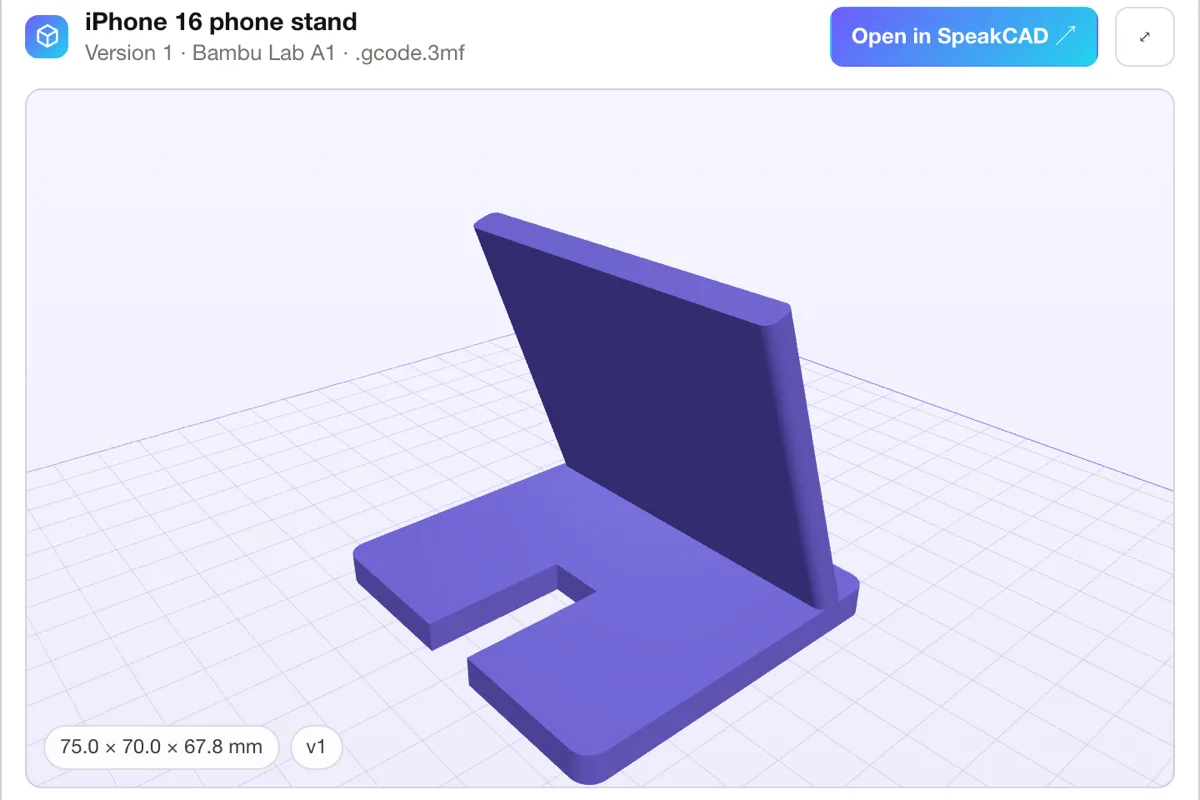
数分後(ふつうは2〜5分)、SpeakCADのカードにパーツがサイズと名前付きの寸法とともに表示されます。新しい値を入力する(無料、新しいバージョンになります)か、言葉で変更を頼みます(小さな変更は2 クレジット、デザイン変更は3 クレジット)。5
ファイルかG-codeをダウンロード
STLまたは3MF(すべてのプランに含まれ、プランなしでは4 クレジット)。プリンター名を伝えれば、そのOrcaSlicerプロファイルでスライスしたG-codeも受け取れます(STLと同じ料金)。SpeakCADありのChatGPTと、ChatGPT単体の比較
| ChatGPT + SpeakCAD | ChatGPT単体 | |
|---|---|---|
| パーツに必要なことを整理する | はい:ChatGPTが質問し、完全な説明をひとつにまとめてSpeakCADに渡します | はい |
| モデルを作る | SpeakCADのCAD AIがパラメトリックなプログラムを書き、正確な形状にコンパイルします | OpenSCADのコードか説明文を書くだけ。うまくいっても単純な形の簡易的なSTL |
| パーツを見せる | チャットの中に3Dで、サイズと名前付きの寸法とともに | 表示なし:コードかテキストを読むだけ |
| 印刷のためのルール | 壁の厚さ、はめ合いのクリアランス、平らな底面を適用 | 頼んだときだけで、誰もチェックしません |
| サイズを変える | カードに数値を入力(無料)するか、ひとことで伝えるだけ | もう一度頼んで、ファイルを自分で作り直す |
| ファイル | 水密なSTLまたは3MF、または380+機種向けのG-code | 別の場所でコンパイルしてスライスするコード |
| パーツの保存先 | SpeakCADのマイモデルに。フル機能のエディターまでワンクリック | チャット履歴の中 |
| 料金 | サイトと同じSpeakCADのクレジット(新しいパーツは3 クレジット、小さな変更は2 クレジット、ダウンロードはすべてのプランに含まれます) | ご利用中のChatGPTのプラン |
パーツに必要なことを整理するChatGPT + SpeakCAD: はい:ChatGPTが質問し、完全な説明をひとつにまとめてSpeakCADに渡しますChatGPT単体: はい
モデルを作るChatGPT + SpeakCAD: SpeakCADのCAD AIがパラメトリックなプログラムを書き、正確な形状にコンパイルしますChatGPT単体: OpenSCADのコードか説明文を書くだけ。うまくいっても単純な形の簡易的なSTL
パーツを見せるChatGPT + SpeakCAD: チャットの中に3Dで、サイズと名前付きの寸法とともにChatGPT単体: 表示なし:コードかテキストを読むだけ
印刷のためのルールChatGPT + SpeakCAD: 壁の厚さ、はめ合いのクリアランス、平らな底面を適用ChatGPT単体: 頼んだときだけで、誰もチェックしません
サイズを変えるChatGPT + SpeakCAD: カードに数値を入力(無料)するか、ひとことで伝えるだけChatGPT単体: もう一度頼んで、ファイルを自分で作り直す
ファイルChatGPT + SpeakCAD: 水密なSTLまたは3MF、または380+機種向けのG-codeChatGPT単体: 別の場所でコンパイルしてスライスするコード
パーツの保存先ChatGPT + SpeakCAD: SpeakCADのマイモデルに。フル機能のエディターまでワンクリックChatGPT単体: チャット履歴の中
料金ChatGPT + SpeakCAD: サイトと同じSpeakCADのクレジット(新しいパーツは3 クレジット、小さな変更は2 クレジット、ダウンロードはすべてのプランに含まれます)ChatGPT単体: ご利用中のChatGPTのプラン
頼めること
SpeakCADは、実際の寸法を持つ機能部品のためのツールです。基板やRaspberry Piのケース、ブラケット、壁掛けマウント、ホルダー、アダプター、収納オーガナイザー、交換用のクリップやつまみなど。そのまま使えるリクエストの例:
- 「SpeakCADで、Wi-Fiルーターの壁掛けマウントを設計して。ルーターは180 x 120 x 35 mmで、ケーブルは背面から出ていて、100 mm間隔の2本のネジに掛けたい。」
- 「SpeakCADでRaspberry Pi 5のケースを設計して。壁の厚さは2 mm、フタに30 mmのファン用の穴、USB-C、2つのmicro-HDMI、Ethernetポート用の開口部、底にゴム足用のくぼみを4つ。」
- 「直径40 mmの丸パイプに掛けて、2 kgのバッグを吊るせるフックがほしい。必要なことを先に質問してから、SpeakCADで設計して。」
- 「壁の厚さを3 mmにして、フタの中央に5 mmの穴を開けて。」
- 「Bambu Lab A1用に、PETG、積層ピッチ0.2 mm、インフィル30%でスライスして。」
うまくいくリクエストには3つの共通点があります。ミリ単位の寸法、パーツが何にはまるか・何を支えるか、そしてどう取り付けるか。パーツの説明のしかたにコピーして使えるテンプレートがあります。
ChatGPTがSpeakCADでできること
- パーツを設計する:寸法を添えた説明から、ふつうは2〜5分で、SpeakCADアカウントの新しいモデルとして作ります。
- 言葉で変更する:1回にひとつの変更。変更のたびに新しいバージョンになり、以前のバージョンも残ります。
- いまの状態を伝える:サイズ、名前付きの寸法、直前の変更についてのSpeakCADのメモ。
- ファイルを渡す:STLや3MFのダウンロードリンク、またはお使いのプリンター向けにスライスしたG-codeを、印刷時間とフィラメントの重さとともに。
- 既製のパーツを探す:SpeakCADのライブラリとメイカーのマーケットプレイスから。
- 残高を確認する:それぞれの料金もわかるので、正しい金額を伝えられます。
パーツはspeakcad.comで作ったものと同じです。同じAI、同じ設計ルール、同じ料金。Open in SpeakCAD editorを押すとサイトで開き、面をクリックして変更でき、すべてのバージョンが残ります。Fit Checkでは5分で印刷できるテストピースで、お使いのプリンターに合わせてクリアランスを調整できます。
プラグイン、アプリ、コネクタ、MCP:サーバーはひとつ
OpenAIはプラグイン(2026年半ばまではアプリ)と呼び、Claudeはコネクタと呼びます。どちらの名前でも、SpeakCADはhttps://speakcad.com/api/mcpにあるひとつのMCPサーバー(Model Context Protocol、アシスタントが外部ツールを呼び出すためのオープンな標準)です。同じサーバーがClaudeやほかのMCPクライアント(英語)でも動き、どこで作ったパーツもほかの場所に表示されます。すべてあなたのSpeakCADアカウントに保存されるからです。
対応するChatGPTのプラン
ChatGPTのプラグインディレクトリからSpeakCADを接続できるかどうかは、OpenAIによるプラグインの提供状況によります。手動で追加する開発者モードは、chatgpt.comのPlus、Pro、Business、Enterprise、Eduで使えます。Business、Enterprise、Eduのワークスペースでは、外部プラグインを許可するかどうかを管理者が決めます。一度接続すれば、SpeakCADはiPhoneとAndroidのChatGPTアプリでも使えます。ただし開発者モードで追加したプラグインは、ChatGPTのバージョンによってはWebでしか表示されないことがあります。
料金
ChatGPT側はご利用中のChatGPTのプランのままで、SpeakCADの接続は無料です。SpeakCAD側はあなたのSpeakCADアカウントで、料金はサイトとまったく同じです。デザインやデザイン変更のAIリクエストは1回3 クレジット(小さな変更は2 クレジット、サイズや数値を変えるだけのクイック編集は1 クレジット)。STLと3MFのダウンロードはすべてのプランに含まれ(プランなしでは4 クレジット。支払い済みのデザインは、小さな修正の後も無料で再ダウンロードできます)、プリンター向けにスライスしたG-codeはSTLと同じ料金です。Unlimitedではリクエストも含まれます。カードで新しい寸法を入力したり、パーツを3Dで回して見たりしても、何も消費しません。「SpeakCADのクレジットはあといくつ残ってる?」と、いつでも聞けます。
ChatGPTとSpeakCADが見るもの
ChatGPTがSpeakCADに送るのは、パーツの説明、あなたが頼んだそれぞれの変更、そしてスライスのためのプリンターと設定だけです。SpeakCADが会話のほかの部分を見ることはありません。ファイルはダウンロードリンクとして戻り、チャットに貼り付けられることはありません。スライスのためにカードにドロップしたファイルは、ChatGPTを通らず、ブラウザから直接スライサーに送られます。SpeakCADアカウントのPlanページにあるConnected assistantsから、ChatGPTの接続をすぐに解除できます。詳しくはプライバシーポリシーをご覧ください。
手元のファイルのG-codeだけがほしい?
別のプラグインSpeakCAD Slicer(https://speakcad.com/api/mcp/slicer、ログイン不要)は、60+ブランド・380+機種の中からお使いのプリンターのプロファイルを見つけ、設定を確認し、その設定を選んだ状態でオンラインスライサーを開きます。ChatGPTやClaudeからスライスする(英語)をご覧ください。
プラグインなしなら、説明を貼り付け
無料プランを含むどのChatGPTのプランでも、すべての寸法を入れてパーツの説明を書いてもらい、そのテキストをSpeakCADに貼り付けられます。数値はそのまま正確に使われます。ChatGPTからSTLへ(英語)で、会話から何を残せばよいかを紹介しています。
よくある質問
単体では、ごく大まかにしか作れません。ChatGPTはパーツを説明したり、OpenSCADのコードを書いたり、単純な形なら簡易的なSTLを書いたりできますが、説明したパーツを組み立て、チェックし、書き出すためのCADカーネルを持っていません。SpeakCADプラグインがあれば作れます。ChatGPTが説明をSpeakCADのCAD AIに渡し、CAD AIがパーツを設計してチャットの中に3Dで表示し、水密なSTLや3MF、またはお使いのプリンター向けにスライスしたG-codeを返します。
はい。SpeakCADはプラグイン(MCPサーバー)としてChatGPTとClaudeの中で動きます。寸法を添えてアシスタントにパーツを頼むと、SpeakCAD独自のCAD AIが設計し、チャットの中に3Dで表示して、そのまま印刷できるSTLや3MF、またはお使いのプリンター向けにスライスしたG-codeを渡します。あなたのSpeakCADアカウントとそのクレジットを使い、サイトとまったく同じように動きます。もうひとつのプラグインSpeakCAD Slicerはログイン不要で、手元のSTLや3MFを380+機種向けのG-codeに変換します。
chatgpt.comでSettings、Pluginsの順に開き、SpeakCADを検索してConnectを押し、SpeakCADアカウントでログインしてAllowを押します。表示されない場合は、開発者モードをオンにし(Settings、Security and login)、Pluginsページで+を押して、OAuthでhttps://speakcad.com/api/mcpを追加します。「SpeakCAD in ChatGPT」ガイド(英語)で、クリックごとに説明しています。
接続は無料です。プラグインで行う作業は、あなたのSpeakCADアカウントからサイトと同じ料金で支払われます。新しいパーツやデザイン変更は3 クレジット、小さな変更は2 クレジット、クイック編集は1 クレジット。ダウンロードはすべてのプランに含まれ(プランなしでは4 クレジット)、G-codeはSTLと同じ料金です。まずはMakerから:月額$7.99で毎月50クレジット、いつでも解約できます。
開発者モードにはChatGPTの有料プラン(Plus、Pro、Business、Enterprise、Edu)が必要です。プラグインディレクトリからの接続は、ご利用のプランでのOpenAIによるプラグインの提供状況によります。プラグインがなくても、どのプランでも、すべての寸法を入れてパーツの説明を書いてもらい、SpeakCADに貼り付ければ、同じファイルが手に入ります。
ChatGPT単体ではできません。SpeakCADを接続すると、380+機種の中からお使いのプリンターを探し、そのOrcaSlicerプロファイルに照らして積層ピッチと素材を確認します。カードの中のスライサーが、G-code(Bambu Labなら.gcode.3mf)をダウンロードリンクとして、印刷時間とフィラメントの重さとともに返します。オンラインスライサーは無料アカウントで無料です(カード不要、クレジット不要)。1日10ファイルまでスライスでき、同じファイルを24時間以内に別の設定でスライスし直しても回数に数えません。有料プランのアカウントは1日60ファイルまでスライスできます。
いいえ。SpeakCADはMCPサーバーの上に作られたプラグインです。ChatGPTがSpeakCADのツールを呼び出し、SpeakCAD独自のCAD AIとスライサーがあなたのアカウントで作業します。GPTは指示を与えられたChatGPTそのものなので、モデルをコンパイルしたり、ファイルを書き出したりはできません。
関連記事
SpeakCAD in ChatGPT:ステップごとの手順プラグインディレクトリまたは開発者モードから、最初のダウンロードまで、クリックごとに(英語)。SpeakCAD for Claude同じサーバーをClaudeのコネクタとして。パーツは会話の中に3Dで表示されます。SpeakCADのMCPサーバーツール、アドレス、Claude Code・Cursor・VS Codeでの設定(英語)。ChatGPTやClaudeからスライスするSpeakCAD Slicerプラグイン:手元のSTLから、お使いのプリンター用のG-codeへ(英語)。プラグインなしでChatGPTからSTLへChatGPTが書いた説明を貼り付けるだけ。数値はそのまま正確に使われます(英語)。ケースジェネレーターいちばん人気のパーツ:お使いの基板のためのケース。フタ、ボス、開口部つき(英語)。