Cas d’usage
Concevez des pièces de rechange imprimées en 3D à partir d'une description
La pièce qui a cassé se trouve rarement sur Thingiverse dans la taille exacte dont vous avez besoin. Avec SpeakCAD, vous mesurez l'original au pied à coulisse, tapez les chiffres, et obtenez une pièce de rechange qui s'ajuste dès le premier ou le deuxième essai.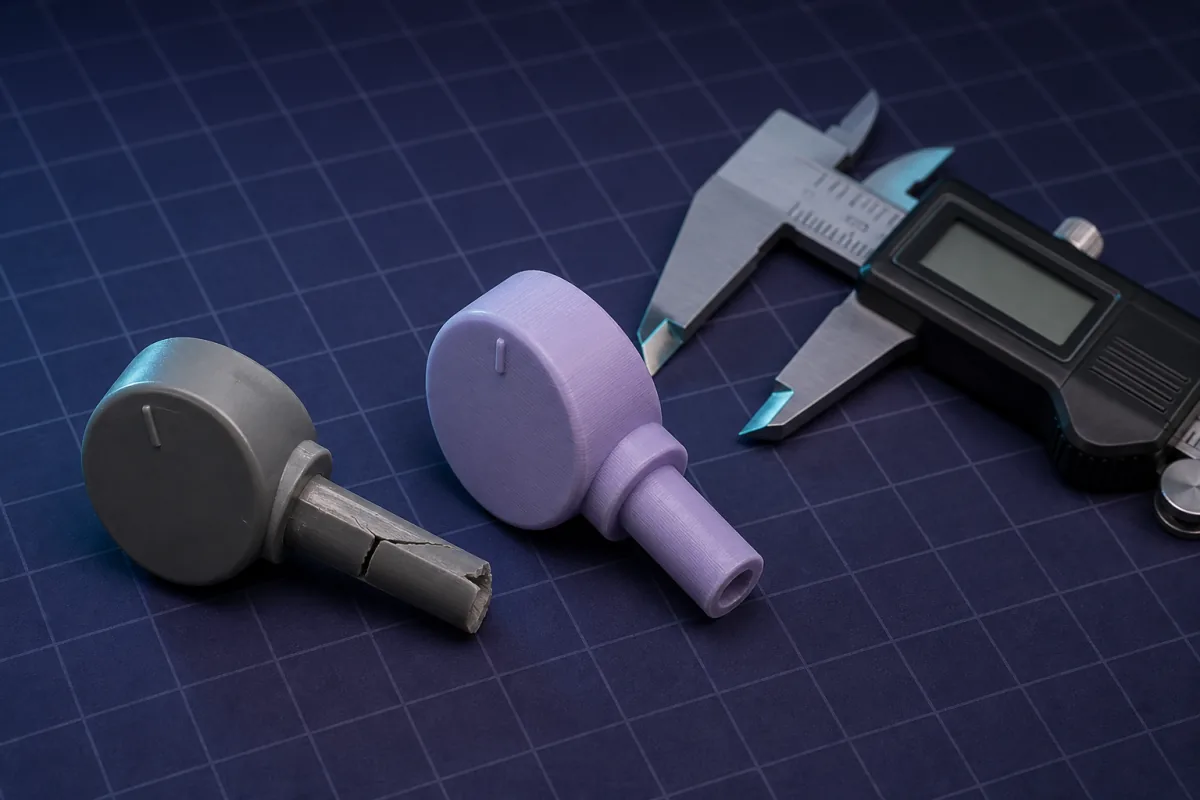
Des descriptions qui marchent
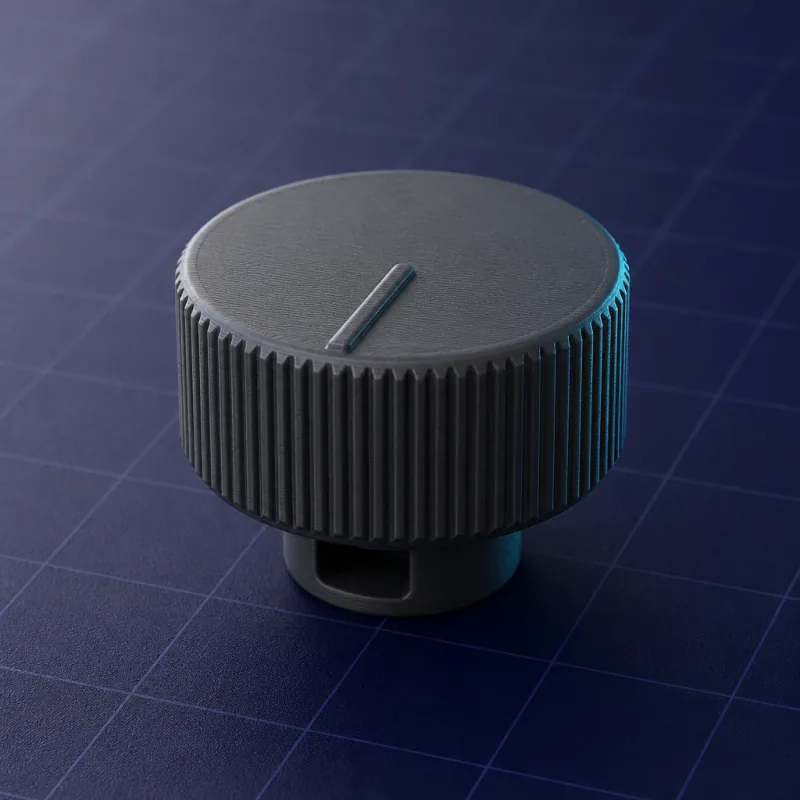
Copiez-en une dans le champ ci-dessus et remplacez les cotes par les vôtres. Le premier rendu apparaît en général en une ou deux minutes.“Un bouton de rechange de 30 mm de diamètre, 18 mm de haut, axe en D de 6 mm avec un méplat de 0,5 mm, 12 mm de profondeur, avec un repère sur le dessus.”
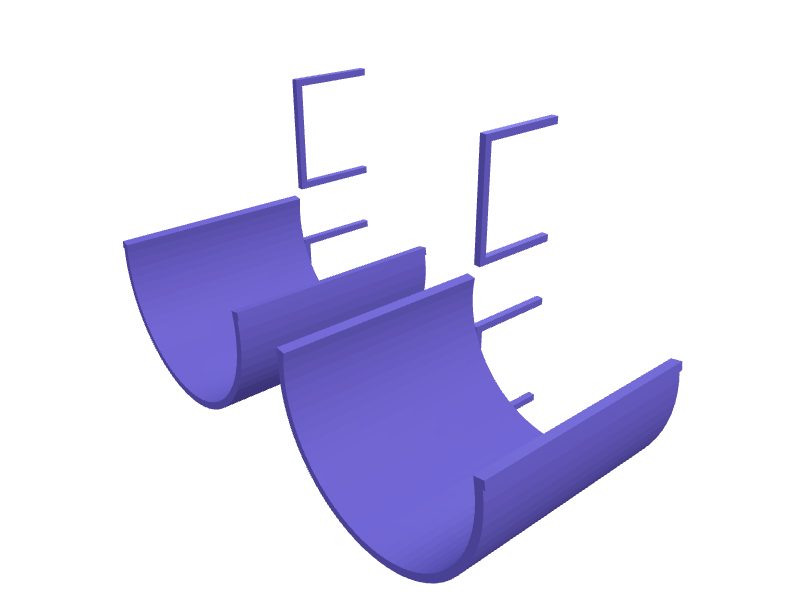
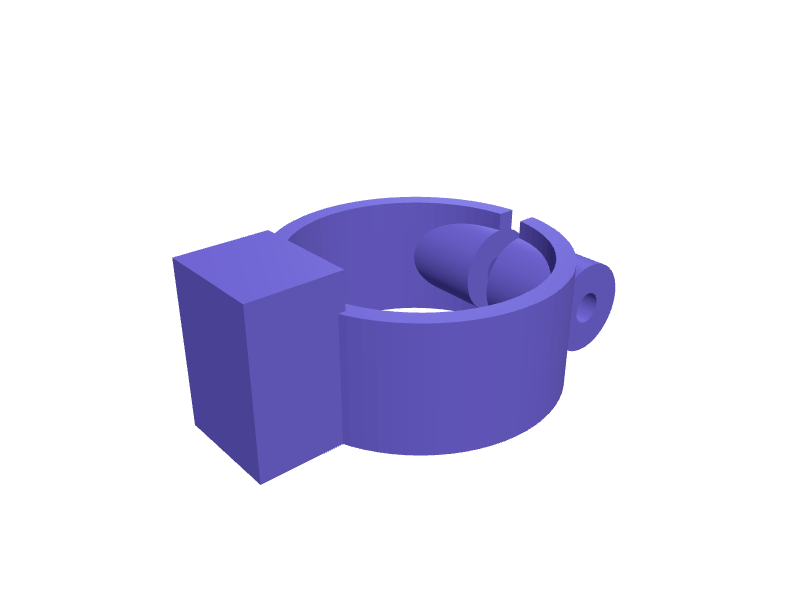
“Un clip d'étagère de réfrigérateur : un crochet de 25 mm de large qui saisit une étagère en verre de 3 mm, avec une languette de 10 mm qui s'insère dans un trou de 4 x 12 mm.”
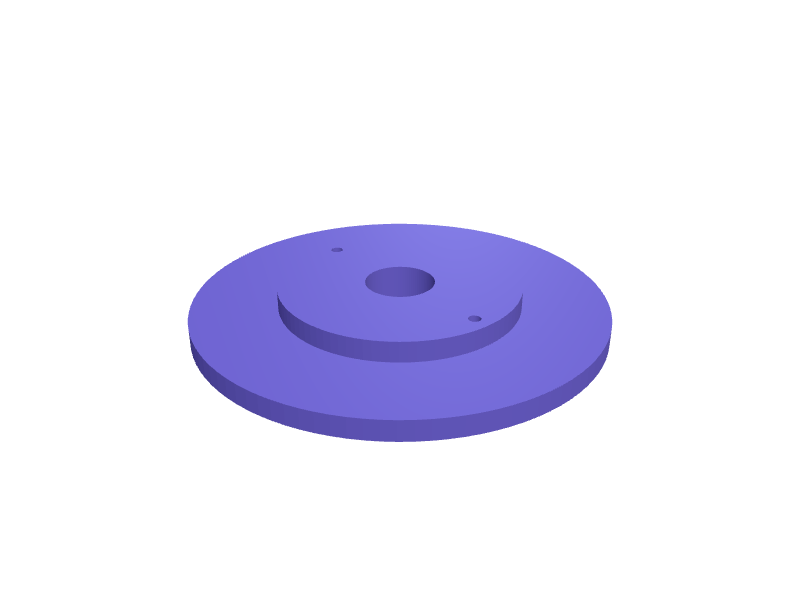
“Un pied de lave-linge, tige filetée M10 de 30 mm de long, base de 50 mm de diamètre, 15 mm de haut, logement de patin en caoutchouc de 2 mm de profondeur.”
Pièces de rechange : modèles prêts à ouvrir gratuitement
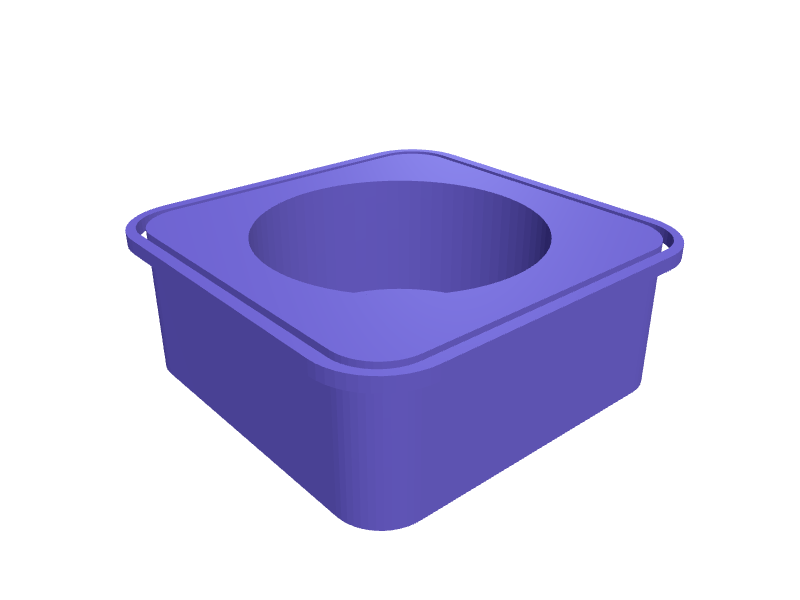
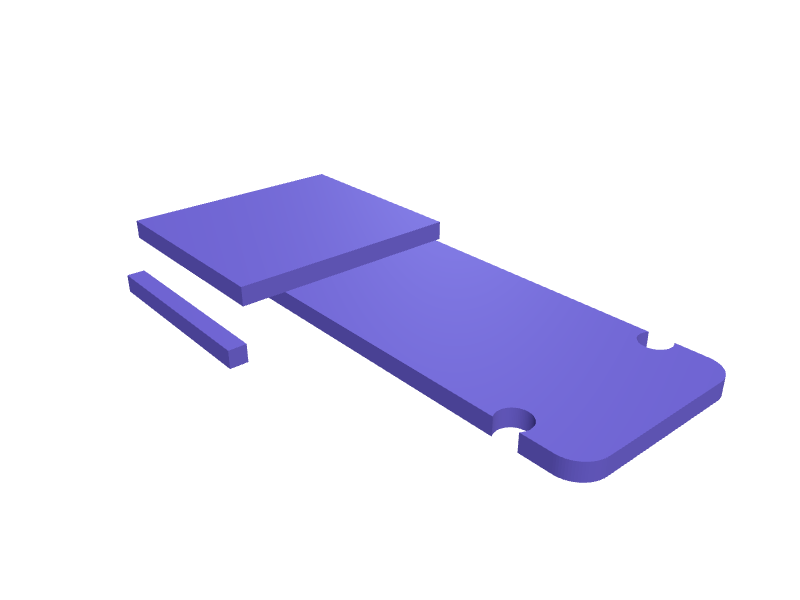
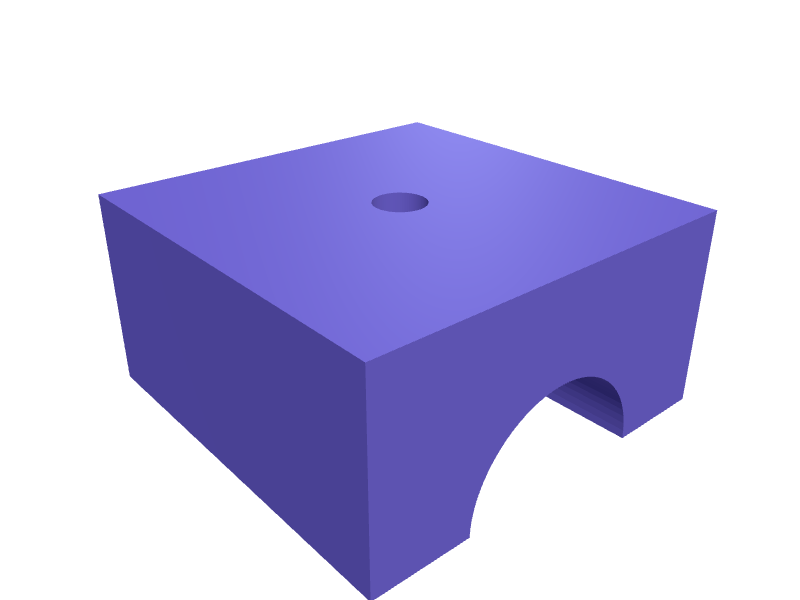
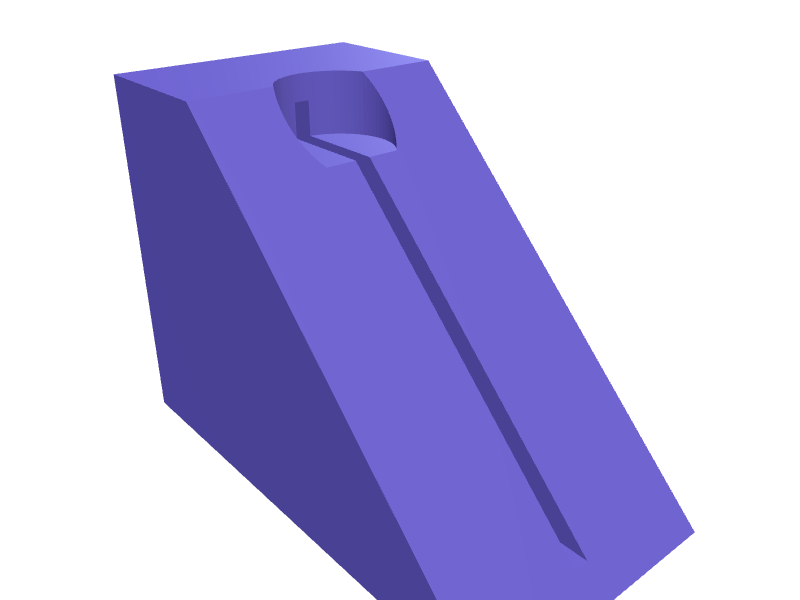
Ces pièces ont déjà un modèle. Ouvrez-en une dans un compte gratuit, sans carte : faites-la tourner en 3D et changez ses cotes dans la visionneuse, puis téléchargez le STL ou le 3MF gratuitement. Les modifications par IA utilisent des crédits.Plus de pièces de cette catégorie dans la bibliothèque →
Pourquoi les pièces de rechange sont le meilleur usage de l'impression 3D
Les appareils électroménagers, les meubles et les outils tombent en panne sur leur composant plastique le moins cher : un bouton, un clip, un pied, un axe de charnière. Les fabricants facturent des sommes exorbitantes pour les pièces détachées, ou ne les vendent tout simplement pas. Une imprimante 3D plus quelques grammes de PETG résout le problème pour quelques centimes, mais seulement si vous savez modéliser la pièce.
Cette étape de modélisation est là où la plupart des gens abandonnent. Apprendre Fusion 360 pour dessiner un bouton prend un week-end, pas une soirée. SpeakCAD supprime cette étape : vous décrivez la géométrie et les chiffres que vous avez mesurés, et l'IA écrit un modèle paramétrique qui les respecte exactement.
Comment mesurer pour une pièce de rechange
- Les cotes d'assemblage d'abord. L'axe, le trou, la fente dans lesquels la pièce doit s'insérer. Mesurez-les au pied à coulisse et donnez-les au millimètre (voire au dixième).
- L'encombrement général ensuite. Largeur, hauteur, profondeur. Une approximation suffit ; vous pourrez ajuster plus tard.
- Le type d'ajustement. Dites à SpeakCAD si la pièce doit être emboîtée en force (serré), coulisser (souple) ou s'enclencher. Il applique automatiquement le bon jeu : environ 0,2 mm pour un ajustement serré, 0,4 à 0,6 mm pour un ajustement coulissant.
- Matériau et orientation. Précisez si la pièce est soumise à une charge, pour que l'IA ajoute de l'épaisseur ou des congés là où c'est utile.
Corrigez après l'impression d'essai, retéléchargez gratuitement
Imprimez la première version, testez l'ajustement, et revenez discuter : « le trou de l'axe est trop serré de 0,3 mm » ou « rallonge le rebord d'1 mm ». Avec une formule, le téléchargement est inclus et les 3 premières petites corrections d'une pièce sont offertes (ensuite, une correction d'ajustement est une retouche rapide à 1 crédit) ; une pièce de rechange ne coûte donc en général que les 4 crédits de la pièce, même avec deux ou trois itérations d'ajustement.
Pièces de rechange couramment générées
- Boutons et molettes d'appareils (four, lave-linge, mixeur, amplificateur)
- Clips et crochets (étagères de réfrigérateur, rails de rideaux, guide-câbles, stores)
- Pieds et patins (meubles, ordinateurs portables, appareils de cuisine)
- Axes et bagues de charnières
- Couvercles de piles et de télécommandes
- Adaptateurs et accessoires d'aspirateur
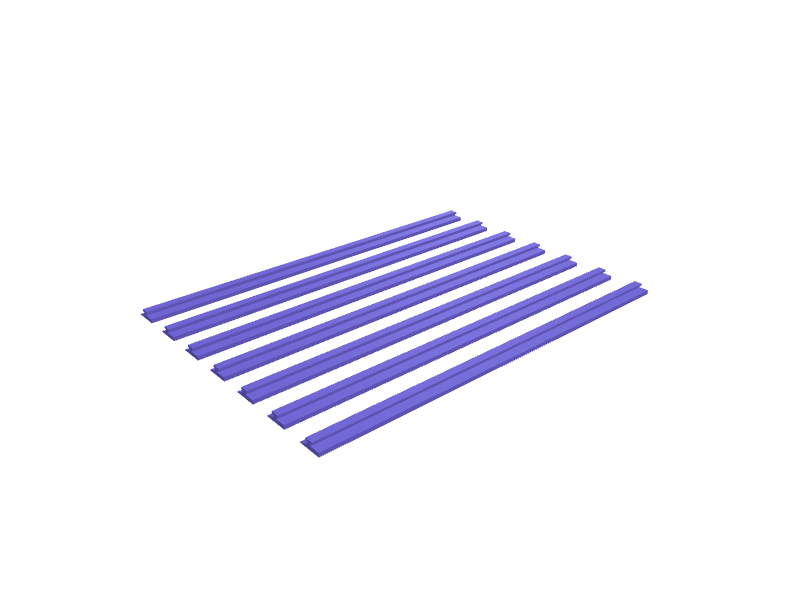
- Coulisses et butées de tiroir
Exemples de la galerie
Questions
Oui. Joignez une photo et donnez les mesures clés dans le message ; l'IA utilise la photo pour la forme et vos chiffres pour les dimensions.
Pour un axe ou une cheville qui ne doit pas tourner, demandez un ajustement serré (environ 0,2 mm de jeu). Pour des pièces coulissantes, 0,4 à 0,6 mm. Si vous ne précisez rien, SpeakCAD choisit l'ajustement qui correspond à votre description.
Oui pour les filetages imprimés grossiers (M8 et au-delà) et pour les logements d'inserts filetés thermocollés. Pour les petits filetages, il est généralement préférable d'imprimer un trou et de le tarauder, ce que vous pouvez aussi demander.
Editing and iterating with AI
50 edit prompts for AI CAD: the exact phrases for resizing, holes, fillets, lids, fits and textA copy-and-paste cheat sheet of edit requests that work first time in an AI 3D model editor, grouped by what you want to change. Each one is a single message.What makes a good AI 3D model editor (and why most 'AI 3D' tools are not editors at all)Seven tests for any tool that claims to edit 3D models with AI: exact dimensions, local edits, undo, printable output, editable source, price, and where it runs.Click a face, change a number: editing 3D models without re-promptingNot every edit needs the AI. Click any part of the render, see its dimensions as editable numbers, type a new value and recompile locally in a second.Can AI edit an STL file? What works, what does not, and the workaround that doesAn STL is a frozen mesh, so no AI can reliably 'make the hole bigger' on it. What you can do: build parts that fit it, remix around it, or rebuild it parametric.Iterating on a 3D design with AI: a bracket from first render to final print in six roundsA real iteration log: a pipe bracket designed by chat, printed, measured, fixed and printed again. Every prompt, every fix, and what each round taught us.How to edit a 3D model with AI: the workflow that changes one thing without breaking the restMost 'AI 3D' tools regenerate the whole object when you ask for a change. Here is how a parametric AI editor makes surgical edits, and the exact way to phrase them.
Cas d’usage proches
Brackets & mountsDescribe what you need to hold, where it mounts and which screws you have. SpeakCAD generates a strong, printable bracket as STL, 3MF or G-code sliced for your printer in minutes.EnclosuresDescribe your PCB size, ports and mounting, get a snap-fit or screwed enclosure as a print-ready STL, 3MF or G-code sliced for your printer. Raspberry Pi, Arduino, ESP32, sensor boxes.Gears & mechanismsSpur gears, racks, pulleys, ratchets and knobs from a text description: module, tooth count, bore, keyways. Print-ready STL, 3MF or sliced G-code, watertight.