1
La descarga de Thingiverse quedó 4 mm demasiado estrecha, la tapa necesita un paso para el cable, el soporte pide dos agujeros más para tornillos. Suelta el STL o 3MF en el recuadro de arriba. Con el cambio vacío, se abre en SpeakCAD como un modelo que taladras, cortas o amplías a mano, gratis, y un archivo al que solo diste forma a mano se descarga gratis. O escribe el cambio y la IA lo hace en milímetros (una petición a la IA). En los dos casos descargas un STL, 3MF o G-code nuevo, laminado para tu impresora.
Cómo queda un cambio
Ejemplo: un soporte de cables descargado con ranuras de 3 mm. El cable del cargador no entra, y no hay forma de atornillarlo a la mesa.El cambio, en una frase
“Ensancha las tres ranuras para cables a 6 mm y añade dos agujeros avellanados para tornillos M3, a 60 mm uno del otro.”
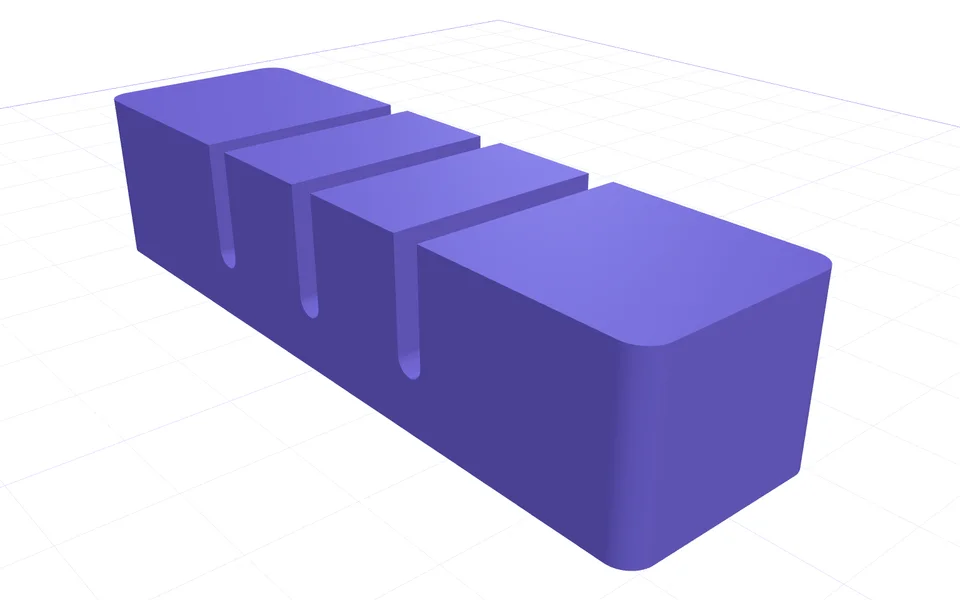 Antes
La descarga: tres ranuras de 3 mm, ningún agujero para tornillos.
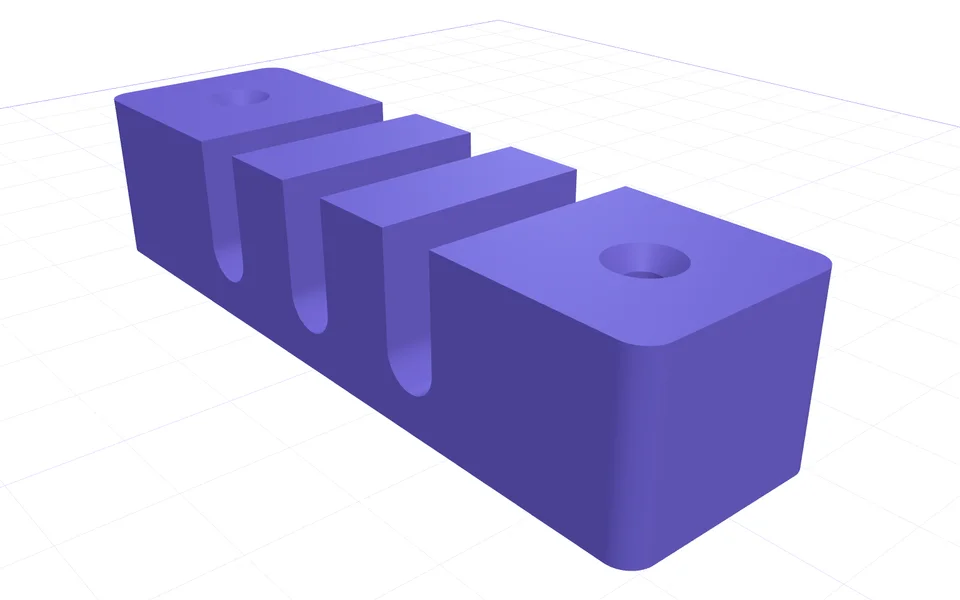 Después
Ranuras de 6 mm y dos agujeros avellanados de 3,4 mm a 60 mm uno del otro; el resto de la malla como estaba.
Cómo funciona
Suelta el archivo, dale forma a mano o describe el cambio, descarga
Una edición de malla es un toque en una cara con una medida escrita, o un mensaje: el archivo y una frase con las medidas. La versión anterior sigue visible como un fantasma, para que veas exactamente qué se movió.2
Toca una cara: agujero, corte, añadir, redondear
Las herramientas manuales trabajan sobre la malla tal como está. Toca donde va el agujero y escribe su diámetro (M3, M4 y las demás holguras de tornillo son preajustes), corta un hueco o una ranura con su ancho y su profundidad, o añade una pestaña. En tu propio STL o 3MF abierto sin pasar por la IA, todo el archivo es una sola pieza, así que Redondear redondea las esquinas de su contorno visto desde la cara que tocaste: sirve para una pieza con forma de caja, y se rechaza cuando el radio quitaría más que las esquinas. Cada medida es un milímetro que escribes, cada cambio es una versión que puedes deshacer, las herramientas no gastan nada, y un archivo abierto sin pasar por la IA y al que solo diste forma a mano se descarga gratis.3
O di el cambio con números
“Añade una tapa con 0,3 mm de holgura”, “haz un agujero de 12 mm en el centro de la cara superior”, “engrosa la base 3 mm y añade cuatro huecos para patas de goma”. Los elementos se colocan a partir del tamaño exterior de la malla y de los agujeros medidos en ella. El archivo y la frase son una petición a la IA (4 créditos con un plan, con sus 3 primeros cambios pequeños gratis; 3 créditos sin plan), y el modelo pasa a tener trabajo de la IA: su descarga está incluida en todos los planes (4 créditos sin plan).4
O pide una reconstrucción paramétrica
“Reconstruye esto como un modelo paramétrico” convierte la malla en un modelo limpio con el mismo tamaño exterior, donde cada medida es un número con nombre. Da las posiciones de los agujeros, o una foto con una regla, para los detalles que la IA no ve.5
Compara con el fantasma
La pieza editada se renderiza en la cama virtual con la versión anterior como fantasma. El primer render suele aparecer en uno o dos minutos: una pieza nueva recibe un razonamiento más profundo sobre la geometría, y los cambios pequeños llegan en segundos. Toca una cara para leer una medida, escribe un número en el panel de dimensiones, deshaz: todo gratis.6
Descarga STL, 3MF o G-code
Descarga el resultado como STL o 3MF de malla cerrada, o como G-code laminado con el perfil oficial de una de las 380+ impresoras. Un archivo al que solo diste forma a mano se descarga gratis; un modelo con trabajo de la IA está incluido en todos los planes y gasta 4 créditos sin plan, y un diseño que ya descargaste, o un arreglo pequeño de él, se vuelve a descargar gratis.Cuánto cuesta una edición
| Paso | Costo |
|---|---|
| Soltar el archivo sin cambio escrito, luego un agujero, un corte, una pestaña, texto o esquinas redondeadas a mano | Gratis, y el archivo se descarga gratis |
| El archivo con un cambio escrito (una petición a la IA) | 4 créditos con un plan, 3 créditos sin plan |
| Cada cambio después, por chat | 1 crédito por un tamaño cambiado, 2 créditos por un cambio pequeño, 3 créditos por un cambio de diseño; con un plan, los 3 primeros cambios pequeños de cada pieza son gratis |
| STL, 3MF o G-code de un modelo con trabajo de la IA | Incluido en todos los planes; 4 créditos sin plan |
| Planes | Maker 7,99 $, Pro 14,99 $, Unlimited 79,99 $ al mes, descargas incluidas, cancela cuando quieras |
Ediciones que funcionan en un mensaje
Adjunta la malla, pega una de estas peticiones y cambia los números por los tuyos.“Añade una tapa a presión a esta caja: 2 mm de grosor, 0,3 mm de holgura en todo el contorno, dos clips flexibles en los lados largos y una muesca de 8 x 4 mm en un lado corto para un cable.”
Abrir esta petición en el editor“Haz un agujero de 6,5 mm en el centro de la cara superior para un tornillo M6, con un hueco hexagonal de 11 mm y 5 mm de profundidad por debajo para la tuerca. Deja todo lo demás igual.”
Abrir esta petición en el editor“Reconstruye este soporte como un modelo paramétrico con el mismo tamaño exterior (mira la caja delimitadora), luego hazlo 20 mm más ancho y añade un tercer agujero para tornillo con la misma separación de 40 mm.”
Abrir esta petición en el editorQué hace SpeakCAD con una malla, exactamente
Un STL no lleva medidas, solo triángulos, así que ninguna herramienta puede "cambiar el diámetro del agujero" de una malla como el CAD cambia un croquis. SpeakCAD trabaja alrededor de la malla, no dentro de ella:
- Añadir. Una tapa, una base, patas, pestañas de fijación, texto, un gancho, una segunda pieza que encaja con la primera. La geometría nueva se coloca a partir del tamaño exterior que midió el navegador (una tapa sobre la cara superior, una placa bajo la cara inferior) y se une al original.
- Cortar. Agujeros, ranuras, ventanas, un chaflán en la arista inferior, un hueco para un imán. Los cortes atraviesan los triángulos originales en la posición que indiques.
- Reconstruir. La malla se convierte en un modelo paramétrico limpio con el mismo tamaño exterior y medidas con nombre que puedes editar siempre. Es el camino correcto cuando la descarga está "casi bien": recuperas la forma como números y después cambias los números.
- Estirar. Se puede escalar un eje, pero los agujeros se estiran con él. Cuando los agujeros importan, reconstruye: por qué escalar al 110 por ciento rompe todos los agujeros.
Lo que no hace: mover o redimensionar un elemento que está dentro de la malla sin saber dónde está. La IA recibe el tamaño exterior de la malla y los agujeros y aberturas medidos en ella a lo largo de los ejes; un agujero inclinado, una muesca abierta en un lado o el detalle de una malla orgánica no se miden, así que un cambio que dependa de uno de ellos necesita su posición y su tamaño en el mensaje, un toque en ese punto de la vista 3D o una foto con una regla. Dalos desde el principio: un elemento colocado a ojo puede verse bien en pantalla y fallar en la impresión.
Trabajos típicos
- Un organizador de Printables que tiene que ser 12 mm más estrecho para caber en el cajón.
- Un soporte de teléfono de Thingiverse que necesita un paso para un cable más grueso.
- Una impresión tuya del año pasado que ahora necesitas en tres tamaños.
- Una tapa de repuesto para una caja que perdió la suya, a partir del STL de la caja.
- Un logo o un nombre en el frente de una caja que descargaste.
- Cuatro agujeros más para tornillos en un soporte, con la misma separación que los dos que ya tiene.
Archivos que acepta
STL y 3MF como la malla a modificar, imágenes como referencia y .scad para continuar un diseño paramétrico que ya existe. STL y 3MF tienen que ser de malla cerrada para que las operaciones booleanas den un resultado cerrado; una descarga rota conviene reconstruirla paramétricamente en lugar de repararla.
En el teléfono
Elige el STL en Archivos o Descargas desde el recuadro de esta página: deja el cambio vacío para agujerearlo o cortarlo a mano, o escribe el cambio para la IA, y el render aparece en la misma pestaña. Las descargas vuelven a Archivos, listas para la app de la impresora o la tarjeta SD. Sin instalar nada.
Preguntas frecuentes
Escalando, no: escalar al 110 por ciento agranda también los agujeros, los clips y el grosor de las paredes. Pide a SpeakCAD que reconstruya el modelo como una pieza paramétrica con el mismo tamaño exterior (la IA mide el tamaño exterior y los agujeros a lo largo de los ejes; di dónde están los clips y lo demás, y qué tamaño tienen) y luego cambia la única medida que está mal; los agujeros y las holguras conservan su tamaño.
Sí: pide una reconstrucción paramétrica y la IA escribe un modelo OpenSCAD limpio con las medidas exteriores de la malla, cada medida como un parámetro con nombre. El tamaño exterior y los agujeros a lo largo de los ejes se miden en la malla; los demás detalles (grosor de las paredes, clips, agujeros inclinados) salen de tu mensaje o de una foto con una regla.
STL y 3MF como la malla a modificar, imágenes como referencia y archivos .scad para continuar un diseño paramétrico. Las descargas son STL, 3MF o G-code laminado para tu impresora.
Sí. Los elementos añadidos y cortados se unen a los triángulos originales, y la descarga es la unión: un único STL o 3MF cerrado cuando el archivo subido era cerrado. Una reconstrucción sustituye la malla por el nuevo modelo paramétrico.
Sí. Descarga el archivo, o guarda como pieza.stl el bloque de texto que empieza con “solid”, adjúntalo en el chat y di qué cambiar. Para una pieza que diseñó ChatGPT, pegar su descripción suele ser mejor: SpeakCAD reconstruye la pieza a partir de los números como un modelo paramétrico limpio, en lugar de remendar los triángulos de ChatGPT.
Sí, con cualquier STL o 3MF. Revisa la licencia del modelo si vas a compartir la versión modificada; editarlo para tu propia impresión no es problema.
Sí. Escribe o pega la descripción en español: las medidas son números en cualquier idioma, y la IA suele responder en el idioma en que escribiste. Los botones y menús del editor están en inglés.
Sí. Suelta el archivo en el recuadro de esta página y deja el cambio vacío (o entrégalo igual desde el laminador online o desde la tarjeta de SpeakCAD en ChatGPT o Claude): se abre como un modelo sin pasar por la IA. Agujero, Corte y Añadir trabajan sobre la malla tal como está, y Medir la lee. En tu propio STL o 3MF abierto sin pasar por la IA, todo el archivo es una sola pieza, así que Redondear redondea las esquinas de su contorno visto desde la cara que tocaste: sirve para una pieza con forma de caja, y se rechaza cuando el radio quitaría más que las esquinas. Las herramientas son gratis, y un archivo al que solo diste forma a mano se descarga gratis con una cuenta gratuita. Un agujero que añadiste cambia de tamaño escribiendo su diámetro en su tarjeta; un agujero que ya estaba en la malla lo cambia la IA, una petición (2 créditos).
Empieza con Maker: 50 créditos al mes por 7,99 $, cancela cuando quieras (descargas STL, 3MF y G-code incluidas). Pro cuesta 14,99 $ al mes (200 créditos al mes); Unlimited, 79,99 $ al mes (300 peticiones a la IA al mes incluidas y descargas ilimitadas). Dar forma a una pieza a mano (un agujero, un corte, una pestaña añadida, una cara extruida, esquinas redondeadas), girar el modelo en 3D y cambiar sus números en el visor es gratis, y descargar una pieza a la que diste forma a mano también; una petición a la IA para una pieza nueva gasta 4 créditos con un plan, responda el modelo que responda, y sus 3 primeros cambios pequeños no gastan nada (sin plan una pieza nueva gasta 3 créditos, y la primera 2 créditos), un cambio de diseño 3 créditos, un cambio pequeño o un arreglo de la última respuesta 2 créditos, y una edición rápida (un tamaño o un número cambiado) 1 crédito; las descargas están incluidas en todos los planes, y sin plan una descarga de una pieza con trabajo de la IA gasta 4 créditos (los arreglos pequeños después se vuelven a descargar gratis); el G-code laminado para tu impresora cuesta lo mismo que el STL. Una cuenta gratis nueva también recibe su primera petición a la IA y el primer cambio de esa pieza por nuestra cuenta (no disponible en todos los países); sin plan, descargar la pieza gasta 4 créditos, como cualquier trabajo de la IA (todos los planes incluyen las descargas). Un archivo soltado sin cambio escrito y al que solo diste forma a mano cuenta como formado a mano; un archivo enviado con un cambio lleva trabajo de la IA. Deshacer y previsualizar también son gratis.
Empieza por algo que ya existe
Cómo modificar un modelo de Thingiverse o Printables para que encajeRedimensionar, añadir un agujero, cambiar la tapa: las tres ediciones más comunes.Añade texto, un agujero o un anclaje a un modelo descargadoSin aprender Blender.Duplicar un objeto físico¿Sin archivo? Dos fotos con el teléfono junto a una regla dan una copia paramétrica.De la descripción de ChatGPT al archivoCuando el asistente escribió la pieza pero no pudo exportarla.Comprueba un modelo antes de descargarloPanel de dimensiones, voladizos, el fantasma de la versión anterior.